Dessins du terrain
Dessins du terrain
Lorsqu'un dessin est terminé, vous pouvez le modifier de différentes manières. Vous pouvez le tracer sur papier ou créer un fichier pour l'utiliser avec une autre application.
Aperçu du traçage
Comprendre les concepts pertinents pour aider les utilisateurs à définir les propriétés de traçage.
Gestionnaire de traceur
Le Gestionnaire de traceurs est une fenêtre qui répertorie tous les fichiers de configuration de traceur (PC5) de l'installation utilisateur. Si vous souhaitez utiliser les propriétés de traçage par défaut de ZWCAD plutôt que celles configurées par le système Windows, vous pouvez également créer de nouveaux fichiers de configuration de traceur pour le traceur du système Windows. Les paramètres de configuration du traceur contiennent des informations sur le port, la qualité des images matricielles et des dessins vectoriels, la taille du dessin et des propriétés personnalisées basées sur le type de traceur.
l'utilisateur peut lancer la boîte de dialogue Ajouter un traceur - Page d'introduction en sélectionnant l'option Ajouter de nouveaux traceurs dans la liste déroulante Nom de l'imprimante/traceur de la boîte de dialogue Tracé, ce qui permet de créer la configuration du traceur à l'aide des informations pertinentes importées selon les besoins de l'assistant.
Mise en page
La mise en page permet d'afficher les résultats sur une feuille de dessin. Vous pouvez créer autant de présentations que nécessaire. Chaque présentation est enregistrée dans son propre onglet de présentation et peut être associée à une configuration de page différente.
Tous les éléments à afficher sur une page de tracé, tels que les cartouches et les annotations, sont dessinés dans l'espace papier d'une présentation. Les objets du dessin sont créés dans l'espace objet. Pour visualiser ces objets dans la présentation, vous devez créer des fenêtres de présentation.
Mise en page
Spécifiez les paramètres de page pour la mise en page que vous créez dans la boîte de dialogue Mise en page et impression, contrôlez l'affichage de l'onglet de mise en page ou de l'onglet modèle. La mise en page peut être appliquée à d'autres présentations une fois enregistrée sous un nom spécifique.
Styles de tracé
Un style de tracé inclut des propriétés telles que l'épaisseur de ligne, la couleur, le motif de hachures, qui contrôlent l'apparence d'un objet ou d'un calque lors du traçage. Le gestionnaire de styles de tracé affiche toutes les tables de styles de tracé disponibles dans ZWCAD.
Il existe deux types de styles de tracé : dépendant de la couleur et nommé. Utilisez un seul type de table de styles de tracé pour chaque impression d'un dessin.
Pour les tables de style de tracé dépendant de la couleur, la couleur d'un objet détermine son mode de tracé. Avec une extension .ctb, ces tables de style de tracé sont désactivées en attribuant directement des styles de tracé dépendant de la couleur aux objets. Pour contrôler le tracé d'un objet, vous devez modifier sa couleur. Par exemple, tous les objets auxquels la couleur rouge est attribuée dans un dessin sont tracés de manière identique.
Les tables de style de tracé nommées utilisent des styles de tracé attribués directement aux objets et aux calques. Avec une extension .ctb, ces fichiers de tables de style de tracé permettent à chaque objet d'un dessin d'être tracé différemment, indépendamment de sa couleur.
Paramètres de tracé
Lors de la création d'un dessin, vous effectuez l'essentiel de votre travail dans l'onglet Modèle. Vous pouvez à tout moment imprimer votre dessin pour visualiser son rendu sur papier. Il est simple de lancer l'impression, puis de créer des mises en page et des paramètres d'impression personnalisés pour optimiser vos sorties papier.
Pour lancer l'impression
-
Sélectionnez Fichier \Imprimer dans le menu principal.
-
Définissez l'imprimante et les paramètres appropriés, puis cliquez sur OK.
Vous pouvez définir de nombreuses options avant l'impression, telles que l'échelle du dessin, la zone d'impression, les tables de style de tracé, etc.
Avant d'imprimer, vous pouvez configurer de nombreux paramètres d'impression :
-
Sélectionnez et configurez le traceur.
-
Spécifiez le format et l'orientation du papier.
-
Spécifiez la taille du papier pour l'impression, incluant la partie du dessin à imprimer et l'origine de la zone de traçage.
-
Choisissez d'imprimer ou non les épaisseurs de ligne et de les mettre à l'échelle.
-
Choisissez d'implémenter ou non des tables de style de tracé pour contrôler les couleurs, les largeurs de plume, les types de ligne et les épaisseurs de ligne.
Définir la taille du papier
La taille du papier fait référence ici à la taille du dessin et doit être définie avant l'impression, quel que soit l'espace de travail sélectionné. Vous pouvez attribuer le type de papier à partir d'une liste déroulante dans la zone de texte Taille du papier de la section Imprimante/Traceur. Les types de papier disponibles dans la liste déroulante sont déterminés par la configuration actuelle. Si vous souhaitez définir une taille de papier personnalisée, vous devez d'abord configurer les traceurs. Tous les traceurs disponibles incluent à la fois les traceurs système configurés via Windows et les traceurs non gérés par le système.
Vous pouvez spécifier une imprimante ou un traceur à utiliser pour l'impression d'un dessin. Vous pouvez imprimer votre dessin sur n'importe quelle imprimante ou traceur compatible avec Windows, y compris les imprimantes matricielles.
Pour sélectionner une imprimante ou un traceur
-
Sélectionnez Fichier \Imprimer dans le menu principal.
-
Dans la liste des noms de la zone Imprimante/Plotter, sélectionnez une imprimante ou un traceur que vous souhaitez utiliser, puis cliquez sur OK.
Le format de papier par défaut utilisé pour créer de nouvelles mises en page en modifiant les fichiers PC5 associés aux traceurs peut être attribué au papier. Grâce à cette technique, vous pouvez assigner un format de papier différent pour Windows et ZWCAD séparément.
Si vous définissez la variable système PAPERUPDATE sur 0, des invites s'affichent lorsque le traceur sélectionné ne prend pas en charge le format de papier. Si vous attribuez la valeur 1 à la variable système PAPERUPDATE, le format de papier sera automatiquement mis à jour selon le format de papier par défaut fourni par les traceurs.
Pour sélectionner le format et l'orientation du papier
-
Sélectionnez Fichier \Imprimer dans le menu principal.
-
Dans la liste Format de papier de la zone Imprimante/Traceur, sélectionnez le format de papier souhaité, puis cliquez sur OK.
Vous pouvez également ajuster l'orientation en imprimant un dessin à l'envers sur le papier. Chaque mise en page de votre dessin peut spécifier si elle doit être imprimée à l'envers.
Utiliser un format de papier personnalisé
Vous pouvez également ajouter un format de papier personnalisé à des traceurs non système via l'éditeur de configuration du traceur. En général, le format de papier personnalisé ne peut pas être ajouté au traceur système Windows, mais vous pouvez modifier la zone de traçage en fonction du format de papier associé aux traceurs système.
Placer le dessin sur la feuille
Vous pouvez ajuster la position du dessin à tracer sur le papier avant l'impression.
Définir l'origine de la zone de tracé
Vous pouvez spécifier la position du dessin à tracer sur le papier en saisissant une valeur positive ou négative dans les champs Décalage X et Décalage Y. Sélectionnez Centrer sur le papier pour positionner le dessin au centre de la feuille.
La valeur de décalage compense le pas de page en alignant le coin inférieur gauche de la barre de titre avec celui de la feuille de dessin. Le décalage est généralement négatif, déterminé en mesurant la distance entre le bord de la page et les informations de tracé.
Pour spécifier l'origine de la zone de tracé
-
Si nécessaire, cliquez sur l'onglet Présentation ou sur l'onglet Modèle.
-
Sélectionnez Fichier \Imprimer dans le menu principal.
-
Effectuez l'une des actions suivantes dans la zone Décalage de tracé :
-
Pour centrer la zone de tracé spécifiée sur la page imprimée, cochez la case Centrer le tracé.
-
Pour spécifier un point d'origine pour la zone d'impression, saisissez les coordonnées X et Y.
-
Sélectionnez Enregistrer les modifications dans la présentation, puis cliquez sur Appliquer à la présentation.
Définir l'orientation du dessin
l'orientation du dessin détermine si le dessin doit être tracé en mode portrait ou paysage.
Si vous sélectionnez Paysage, le dessin est tracé en utilisant le côté long comme horizontal. Si vous sélectionnez Portrait, le dessin est tracé horizontalement sur son côté court. Changer l'orientation du dessin équivaut à faire pivoter le papier sous le dessin. Parallèlement, la sélection Tracer à l'envers détermine si le dessin doit être positionné à l'envers sur le papier.
Définir l'échelle de tracé
l'échelle de tracé du dessin peut être spécifiée directement depuis la liste déroulante Échelle dans la zone Échelle de tracé de la boîte de dialogue Tracer. Vous pouvez également sélectionner Personnaliser pour définir l'échelle de tracé souhaitée ou choisir Ajuster à la feuille pour adapter le dessin au format de papier sélectionné.
En règle générale, vous dessinez les objets à leur taille réelle. Autrement dit, vous décidez des unités à appliquer aux dimensions (un pouce, un millimètre, un mètre) et vous dessinez les objets à l'échelle 1: Par exemple, si vous choisissez le millimètre comme unité de mesure, chaque unité de votre dessin représente un millimètre. Lors de l'impression du dessin, vous spécifiez une échelle précise ou vous adaptez l'image à la feuille. l'impression implique généralement de travailler avec des proportions exactes.
l'échelle de tracé définie ici représente le rapport entre l'unité de tracé et l'unité réelle utilisée pour dessiner les modèles.
Définir une échelle spécifique
l'échelle de tracé ainsi que l'unité de tracé et l'unité de dessin doivent être spécifiées avant l'impression. Par exemple, si vous sélectionnez le format de papier en mm, saisir 1 pour mm et 10 pour unités de dessin permet d'obtenir un dessin imprimé où chaque unité de dessin représente 10 millimètres réels.
La figure suivante montre un exemple de tracé d'objets à trois échelles différentes.
 Pour mettre automatiquement le dessin à l'échelle pour l'impression
-
Si nécessaire, cliquez sur l'onglet Présentation ou sur l'onglet Modèle.
-
Sélectionnez Fichier \Imprimer dans le menu principal.
-
Pour ajuster le dessin à une page imprimée, dans Échelle de tracé, cliquez sur Ajuster au papier.
-
Sélectionnez Enregistrer les modifications dans la présentation, puis cliquez sur Appliquer à la présentation.
Pour spécifier vous-même le facteur d'échelle
-
Si nécessaire, cliquez sur l'onglet Présentation ou sur l'onglet Modèle.
-
Sélectionnez Fichier \Imprimer dans le menu principal.
-
Dans l'échelle de mise en page, effectuez l'une des opérations suivantes :
-
Sélectionnez une échelle prédéfinie. Par exemple, choisissez 1:2 si vous souhaitez qu'une unité imprimée (pouce ou millimètre) représente 2 unités de dessin.
-
Sélectionnez Personnalisé, puis, sous Échelle définie par l'utilisateur, saisissez le rapport entre les unités de mesure imprimées (pouces ou millimètres) et les unités de dessin.
-
Sélectionnez Enregistrer les modifications dans la présentation, puis cliquez sur Appliquer à la présentation.
Adapter le dessin à la page
Pour tracer la vue à la taille maximale possible, adaptée au papier. La hauteur et la largeur du dessin seront ajustées en fonction des dimensions de la feuille.
Toute modification du rapport des unités de tracé, de la taille du dessin, des traceurs, de l'origine du tracé, de l'orientation du tracé ou de la zone de tracé affectera l'échelle du tracé.
Définir les options des objets tracés
Les options suivantes présentent des modèles de tracé avec des instructions sur la manière de tracer des objets.
-
Tracé en arrière-plan. Spécifie que le tracé est traité en arrière-plan.
-
Tracer les épaisseurs de ligne des objets. Spécifie que les épaisseurs de ligne affectées aux objets et aux calques sont tracées.
-
Tracer avec des styles de tracé. Trace un dessin avec les styles de tracé spécifiés. Si vous sélectionnez cette option, les épaisseurs de ligne sont tracées automatiquement. Si vous ne sélectionnez pas cette option, les objets sont tracés avec les propriétés qui leur sont attribuées et non avec les styles de tracé.
-
Tracer l'espace papier en dernier. Tracez la géométrie de l'espace objet en premier. La géométrie de l'espace papier est généralement tracée avant celle de l'espace objet.
-
Masquer les objets de l'espace papier. Supprime l'affichage des objets situés derrière d'autres objets, indépendamment de leur mode d'affichage à l'écran. Cette option n'est disponible que dans les onglets de mise en page.
-
Tampon de tracé activé. Positionnez horizontalement ou verticalement les informations du tampon sur un coin spécifié du dessin. Les paramètres du tampon peuvent être enregistrés dans un fichier journal, mais ne peuvent pas être sauvegardés.
-
Bouton "Paramètres du tampon de traçage". La boîte de dialogue Tampon de tracé s'ouvre en sélectionnant l'option Tampon de tracé dans la boîte de dialogue Tracé.
-
Enregistrer les modifications dans la présentation. Toutes les modifications apportées dans la boîte de dialogue Tracer seront enregistrées dans la présentation si vous cliquez sur OK.
Pour définir les options d'épaisseur de ligne
-
Si nécessaire, cliquez sur l'onglet Présentation ou sur l'onglet Modèle.
-
Sélectionnez Fichier \Imprimer dans le menu principal.
-
Sélectionnez Tracer les épaisseurs de ligne des objets pour tracer les épaisseurs de ligne attribuées aux objets et aux calques.
-
Sélectionnez Mettre à l'échelle les épaisseurs de ligne pour imprimer les épaisseurs proportionnellement à l'échelle définie dans Échelle de tracé. Si cette option n'est pas cochée, les épaisseurs de ligne s'impriment telles quelles, indépendamment de l'échelle de tracé. (Un onglet Mise en page doit être actif pour mettre les épaisseurs de ligne à l'échelle).
-
Sélectionnez Enregistrer les modifications dans la présentation, puis cliquez sur Appliquer à la présentation.
Les styles de tracé peuvent également affecter l'impression des épaisseurs de ligne.
Spécifiez la zone à tracer
Pour déterminer où tracer le dessin, vous devez spécifier une zone de tracé. Les options suivantes sous Zone de tracé sont disponibles dans la boîte de dialogue Tracé.
-
Affichage. Trace le contenu affiché dans la vue actuelle.
-
Vue. Trace une vue sauvegardée précédemment avec la commande VUE. Vous pouvez sélectionner une vue nommée dans la liste fournie. Cette option n'est pas disponible si le dessin ne contient aucune vue enregistrée.
-
Étendues. Trace la portion de l'espace courant du dessin qui contient des objets.
-
Limites/Mise en page. Lors de l'impression depuis l'espace objet, le contenu des limites de dessin spécifiées sera imprimé. Lors du traçage d'une mise en page, les entités situées dans la zone imprimable sont tracées. l'origine des coordonnées de la zone imprimable est calculée à partir de son point (0,0) et sa surface d'impression est déterminée par la taille du papier de dessin.
-
Fenêtre. Trace toute partie du dessin que vous spécifiez à l'intérieur de la fenêtre rectangulaire. Cliquez sur le bouton Fenêtre pour utiliser un dispositif de pointage afin de spécifier les coins opposés de la zone à tracer, puis revenez à la boîte de dialogue Tracer.
Pour spécifier une partie du dessin à imprimer
-
Si nécessaire, cliquez sur l'onglet Présentation ou sur l'onglet Modèle.
-
Sélectionnez Fichier \Imprimer dans le menu principal.
-
Sous Zone d'impression, cliquez sur l'une des options suivantes :
-
Affichage - Affiche la vue actuelle à l'écran.
-
Vue - Restaure la vue enregistrée sélectionnée.
-
Étendues - Place le contenu dans les étendues de dessin spécifiées.
-
Limites/Mise en page - Place le contenu à l'intérieur des limites de dessin ou des entités spécifiées dans la zone d'impression.
-
Fenêtre - Trace la partie du dessin contenue dans la fenêtre spécifiée. Cliquez sur le bouton Fenêtre pour utiliser un dispositif de pointage afin de spécifier les coins opposés de la zone à tracer, puis revenez à la boîte de dialogue Tracer.
-
Sélectionnez Enregistrer les modifications dans la présentation, puis cliquez sur Appliquer à la présentation.
Aperçu d'une parcelle
La visualisation d'un dessin avant l'impression vous donne un aperçu de l'apparence de votre dessin une fois imprimé. Cela vous permet de vérifier s'il nécessite des modifications avant l'impression. Si vous utilisez des tables de styles de tracé, l'aperçu montre comment votre dessin sera imprimé avec les styles de tracé attribués.
Le système génère automatiquement les résultats d'aperçu dès que vous avez défini les propriétés de traçage appropriées.
Pour prévisualiser un dessin avant de l'imprimer
-
Si nécessaire, cliquez sur l'onglet Présentation ou sur l'onglet Modèle.
-
Sélectionnez Fichier \Aperçu avant tracé dans le menu principal.
-
Effectuez l'une des opérations suivantes :
-
Pour imprimer le dessin, cliquez sur Tracer dans le coin supérieur gauche.
-
Pour revenir au dessin, cliquez sur le bouton Fermer la fenêtre d'aperçu ou appuyez sur Échap.
Imprimer un dessin
Les options de paramétrage d'impression disponibles sous chaque onglet de la boîte de dialogue Imprimer ont été décrites dans les sections précédentes.
Vous ne pouvez pas imprimer directement une image rendue sur une imprimante. Pour imprimer une image rendue, vous devez d'abord enregistrer le dessin dans un autre format, puis l'imprimer à partir d'un autre logiciel graphique.
Pour imprimer un dessin
-
Si nécessaire, cliquez sur l'onglet Présentation ou sur l'onglet Modèle.
-
Sélectionnez Fichier \Imprimer dans le menu principal.
-
Dans la boîte de dialogue Tracé, effectuez les réglages nécessaires.
-
Cliquez sur OK.
Au lieu d'utiliser les paramètres d'impression enregistrés avec votre mise en page, vous pouvez sélectionner Tracé précédent dans la liste déroulante Nom de la zone Mise en page.
Tracé intelligent
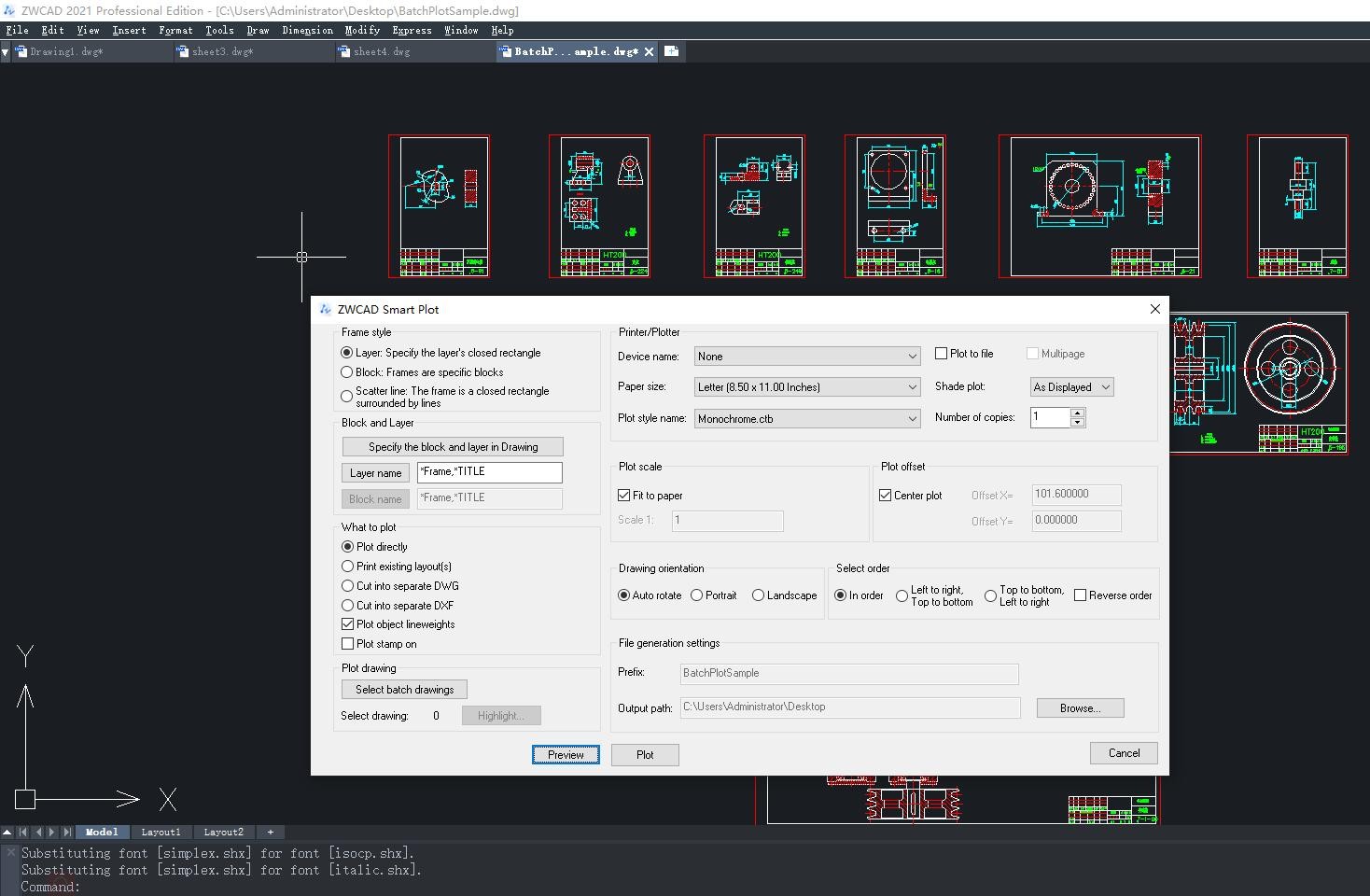
Avec Smart Plot, les dessins peuvent être tracés directement depuis l'espace objet en une seule opération après avoir défini leurs cadres et sélectionné les entités à imprimer, permettant ainsi un processus de traçage plus efficace.
Avant d'exécuter le tracé intelligent, le cadre du dessin doit être vérifié. Actuellement, trois styles de cadre peuvent être reconnus : les Calques, les Blocs et les Lignes de dispersion.
Utilisation des styles de tracé
ZWCAD utilise les styles de tracé pour modifier l'apparence de votre dessin imprimé sans affecter les objets réels du dessin. l'attribution de styles de tracé vous permet de personnaliser la couleur, les niveaux de gris, les trames et les épaisseurs de ligne utilisées lors de l'impression. Les styles de tracé vous offrent un contrôle précis sur l'apparence finale de votre dessin imprimé.
Les styles de tracé étant stockés dans des tables de styles de tracé, qui sont des fichiers situés sur votre ordinateur, votre disque ou votre serveur, vous pouvez les réutiliser pour éviter de reconfigurer vos paramètres d'impression à chaque impression d'un dessin. Vous pouvez enregistrer les styles de tracé dans un fichier nommé pour chacun de vos clients. Vous pouvez même partager le fichier avec vos collègues ou stocker les fichiers sur un réseau pour garantir que tous les membres de votre bureau utilisent les mêmes normes.
Comprendre les tables de style de tracé
Une table de styles de tracé est une collection de styles de tracé qui vous permet de modifier l'apparence de votre dessin imprimé sans altérer les objets réels de votre dessin. Chaque table de styles de tracé est enregistrée dans un fichier qui peut être situé sur votre ordinateur, votre disque dur ou votre serveur.
Un dessin ne peut utiliser qu'un seul type de table de style de tracé à la fois. Il existe deux types de tables de style de tracé :
-
Les tables de styles de tracé dépendant des couleurs (CTB) contiennent une collection de styles de tracé basés sur chacune des 255 couleurs d'index disponibles dans un dessin. Les couleurs vraies et les nuanciers ne sont pas applicables aux tables de styles de tracé dépendant des couleurs.
-
Les tables de style de tracé nommées (STB) contiennent une collection de styles de tracé que vous définissez. Elles peuvent varier indépendamment de la couleur.
Avec les tables de style de tracé indépendantes des couleurs, vous ne pouvez pas attribuer de styles de tracé à des objets ou à des calques individuels. Pour utiliser ces styles de tracé, vous devez attribuer une couleur spécifique à un objet ou à un calque. Lorsque vous spécifiez une table de style de tracé dépendant des couleurs au moment de l'impression, les couleurs des objets et des calques correspondent aux styles de tracé basés sur la couleur dans la table de style de tracé que vous spécifiez. Si vous attribuez un style de tracé à un objet spécifique, ce style de tracé remplace tout style de tracé attribué au calque sur lequel se trouve l'objet.
Il peut arriver qu'un style de tracé nommé attribué à une entité ou à un calque ne soit pas présent dans la table des styles de tracé assignée à une présentation ou à un dessin. Cette situation se produit lorsque le style de tracé a été supprimé de la table des styles de tracé nommés, ou si vous assignez au dessin une table des styles de tracé nommés différente qui ne contient pas le style de tracé nommé. Dans ce cas, l'entité est tracée en utilisant ses propriétés par défaut. Si vous prévoyez d'échanger des tables de styles de tracé nommés au sein d'un même dessin, il est recommandé de coordonner les tables pour utiliser les mêmes noms de styles de tracé.
Si un nouveau dessin est basé sur un gabarit, il utilise le même type de table de style de tracé que le gabarit. Si un nouveau dessin est créé sans gabarit, le type de table de style de tracé est spécifié dans l'assistant de nouveau dessin ; chaque dessin est conçu pour utiliser des tables de style de tracé, mais c'est vous qui décidez de les mettre en œuvre ou non.
Configurez les styles de tracé pour déterminer la manière dont un dessin est imprimé.
Tout comme la couleur et le type de ligne, le style de tracé est une propriété d'objet qui s'applique aux entités ou calques lors de l'impression d'objets auxquels ce style est attribué. Un style de tracé détermine les caractéristiques d'impression d'un objet, incluant la couleur, le tramage, les niveaux de gris, le numéro de plume, le stylo virtuel, le type de ligne, l'adaptation, l'épaisseur de trait, les extrémités de ligne, les jonctions et le motif de remplissage.
Si les styles de tracé entrent en conflit avec les paramètres créés pour les objets, utilisez les paramètres de style de tracé plutôt que les paramètres créés pour les objets. Vous pouvez désactiver ces paramètres de substitution à tout moment.
Sélectionnez un type de tableau de style de tracé
Une table de styles de tracé est un ensemble de styles de tracé attribués à une présentation ou à l'onglet Modèle. Il existe deux types de tables de styles de tracé : les tables de styles de tracé dépendantes de la couleur et les tables de styles de tracé nommées.
Tables de style de tracé par couleur (CTB)
La table de style de tracé dépendant de la couleur détermine les caractéristiques de tracé telles que l'épaisseur de ligne en fonction de la couleur d'un objet. Ce style de tracé permet d'afficher tous les objets de même couleur avec le même style. Par exemple, tous les objets bleus d'un dessin sont représentés de manière identique. La table des styles de tracé dépendants de la couleur est conçue pour la modification plutôt que pour l'ajout ou la suppression de styles de tracé. Une table de styles de tracé dépendant de la couleur contient 256 styles de tracé, un pour chaque couleur.
Une fois qu'une table de style de tracé dépendant de la couleur est attribuée au dessin, vous ne pouvez pas attribuer un style de tracé à des objets ou à des calques individuels. Pour attribuer des propriétés de style de tracé à un objet, vous devez plutôt modifier la couleur de l'objet ou du calque.
Vous pouvez attribuer des tables de style de tracé dépendantes de la couleur aux présentations. Vous pouvez utiliser plusieurs tables de style de tracé prédéfinies, modifier des tables de style de tracé existantes ou créer vos propres tables.
Les tables de style de tracé dépendantes des couleurs sont stockées dans le dossier des styles de tracé avec des extensions nommées .ctb.
Notez que l'attribution d'une table de styles de tracé dépendante des couleurs à une mise en page n'est possible que si le dessin a été configuré pour utiliser des tables de styles de tracé dépendantes des couleurs.
Tables de style de tracé nommées (STB)
Les tables de styles de tracé nommées contiennent des styles de tracé définis par l'utilisateur. Ce type de style de tracé permet d'imprimer les objets selon le style de tracé attribué à l'objet plutôt que selon sa couleur. Les tables de styles de tracé nommés peuvent être assignées à des objets ou à des présentations comme toute autre propriété.
Les styles de tracé nommés peuvent être attribués à des objets ou à des calques de la même manière que toute autre propriété.
Affecter des tables de style de tracé aux présentations
Contrôle le style de tracé des objets dans les présentations en utilisant différents styles de tracé attribués à chaque présentation. Les tables de styles de tracé spécifiées affectent à la fois les objets de l'espace objet et de l'espace papier.
Si vous avez défini un style de tracé nommé pour un dessin, chaque objet du dessin se voit attribuer directement un style de tracé ou hérite d'un style de tracé de son calque.
Si une référence x a été insérée dans votre dessin actuel, toutes les tables de style de tracé définies seront également insérées.
Vous pouvez attribuer des tables de style de tracé globalement à toutes les mises en page (y compris l'onglet Modèle), ou individuellement à l'onglet Modèle ou à un onglet de mise en page. l'attribution d'une table de style de tracé à une mise en page individuelle vous permet de personnaliser davantage les présentations que vous utilisez pour imprimer un dessin.
Cependant, l'attribution de tables de styles de tracé portant des noms différents à différentes présentations peut entraîner des incohérences dans les noms de styles de tracé. Dans ce cas, les objets sont imprimés en utilisant leurs propriétés par défaut.
Pour affecter des tables de style de tracé
-
Si nécessaire, cliquez sur l'onglet Disposition souhaité ou sur l'onglet Modèle.
-
Sélectionnez Fichier \Imprimer dans le menu principal.
-
Sous Table de style de tracé (affectation des plumes), sélectionnez une table de style de tracé parmi les options suivantes :
Aucun - N'applique aucune table de style de tracé. Les objets sont tracés selon leurs propriétés propres.
Monochrome - Trace toutes les couleurs en noir.
Nouveau - Crée une nouvelle table de style de tracé.
- Sélectionnez Enregistrer les modifications dans la présentation, puis cliquez sur Appliquer à la présentation.
Lors de la création initiale de votre dessin, il a été configuré pour utiliser des tables de style de tracé basées sur les couleurs ou des tables de style de tracé nommées.
Gérer les tables de style de tracé
Les tables de style de tracé dépendantes des couleurs (CTB) et nommées (STB) sont stockées par défaut dans le dossier des styles de tracé. Ce dossier est également connu sous le nom de gestionnaire de styles de tracé.
Le gestionnaire des styles de tracé permet d'ajouter, de supprimer, de renommer, de copier et de modifier les tables de styles de tracé.
Création de nouvelles tables de styles de tracé
ZWCAD propose plusieurs tables de style de tracé pour vous aider à démarrer. Si vous souhaitez personnaliser davantage votre impression, vous pouvez créer votre propre table de style de tracé. Vous pouvez personnaliser le modèle d'exportation des tracés en important le fichier de configuration de l'imprimante (fichier PCP).
Pour créer de nouvelles tables de style de tracé
-
Sélectionnez Fichier \Imprimer dans le menu principal.
-
Sous Table de style de tracé (affectations des stylos), sélectionnez Nouveau pour ouvrir l'assistant Ajouter une table de style de tracé.
-
Sur la dernière page de l'assistant, vous pouvez cliquer sur Éditeur de tableaux de styles de tracé pour configurer les styles de tracé du tableau.
Modifier les paramètres du style de tracé
Double-cliquez sur un fichier CTB ou STB dans le gestionnaire de styles de tracé pour ouvrir l'éditeur de tables de styles de tracé. l'éditeur de table de style de tracé affiche les styles de tracé contenus dans la table de style de tracé spécifiée.
l'onglet Général contient les informations générales sur le tableau. La zone Propriétés de l'onglet Vue du formulaire propose des options pour modifier les couleurs ou les propriétés associées des styles de tracé.
Si vous utilisez une table de style de tracé dépendant de la couleur, les propriétés dépendant de la couleur (par exemple, couleur, tramage, niveaux de gris, plume, plume virtuelle, trame, type de ligne, adaptatif, épaisseur de ligne, fin de ligne, jointure de ligne et style de remplissage) sont disponibles dans la zone Propriétés.
Toutes ces propriétés de style de tracé (telles que la couleur, le tramage, les niveaux de gris, le stylo, le stylo virtuel, le hachurage, le type de ligne, l'adaptation, l'épaisseur de ligne, l'extrémité de ligne, la jonction de ligne et le style de remplissage) sont modifiées pour chaque style de tracé à partir des propriétés lors de l'utilisation d'une table de styles de tracé nommée.
Dans une table de styles de tracé nommée, le style de tracé NORMAL représente les propriétés par défaut d'un objet (aucun style de tracé appliqué). Le style NORMAL ne peut pas être modifié ou supprimé par vous-même.
Couleur
La couleur du style de tracé est définie par défaut sur Utiliser la couleur de l'objet. Avec ce paramètre, l'objet conserve la couleur de son calque ou la couleur définie individuellement. La couleur remplace la couleur de l'objet au moment du tracé si vous attribuez une couleur de style de tracé à ce style de tracé.
Le système propose les couleurs de l'index de couleurs 255 (ZCI), les couleurs réelles ou les couleurs du nuancier dans les options de style de tracé. Dans le cas des couleurs réelles, les styles de tracé doivent être synchronisés avec le même paramètre de couleur pour les configurations de l'imprimante. Cependant, le système utilise le dernier index de couleur comme couleur de remplacement lorsque l'imprimante n'est pas en mesure de mettre à jour la configuration en couleur réelle.
Tramage
Active le tramage. Un traceur utilise le tramage pour approximer les couleurs avec des motifs de points, donnant l'impression de tracer plus de couleurs que celles disponibles dans l'Index des couleurs ZWCAD (ZCI). Si le traceur ne prend pas en charge le tramage, le paramètre de tramage est ignoré.
Le tramage est généralement désactivé pour éviter les lignes fantômes causées par le tramage de vecteurs fins. La désactivation du tramage améliore également la visibilité des couleurs sombres. Lorsque le tramage est désactivé, ZWCAD fait correspondre les couleurs à la teinte la plus proche, ce qui réduit la gamme de couleurs lors de l'impression. Le tramage est disponible que vous utilisiez la couleur de l'objet ou que vous attribuiez une couleur via un style de tracé.
Niveaux de gris
Si le traceur prend en charge les niveaux de gris, le système convertit les couleurs des objets en niveaux de gris lorsque vous sélectionnez Convertir en niveaux de gris. Les couleurs claires, telles que le jaune, sont tracées avec des valeurs de gris clair. Les couleurs foncées sont tracées avec des valeurs de gris foncé.
Si vous désactivez les niveaux de gris, le système utilise les valeurs RVB pour les couleurs de l'entité. Les niveaux de gris sont disponibles pour la couleur de l'entité ou pour une couleur de style de tracé.
Stylo
Spécifiez un stylo à utiliser lors du traçage des objets avec ce style de tracé. Les plumes disponibles vont de 1 à 3
Stylet virtuel
Spécifiez un numéro de stylet virtuel entre 1 et 25 De nombreux traceurs sans stylet peuvent simuler des traceurs à stylet en utilisant des stylets virtuels. Pour de nombreux appareils, vous pouvez programmer la largeur du stylet, le motif de remplissage, le style d'extrémité, le style de jonction et la couleur/écran depuis le panneau avant du traceur.
Détection
Un paramètre d'intensité de couleur détermine la quantité d'encre que ZWCAD dépose sur le papier lors de l'impression. Vous pouvez utiliser des valeurs comprises entre 0 et 100. Si la valeur est fixée à 0, la couleur sera réduite au blanc. Si vous lui attribuez la valeur 100, la couleur sera affichée à son intensité maximale.
Le tramage n'est efficace que si le traceur est configuré pour tracer des couleurs ou des niveaux de gris, et que le tramage est également activé.
Type de ligne
Spécifiez le type de ligne à utiliser pour tracer la table des styles. Le paramètre par défaut est Utiliser le type de ligne de l'objet.
Adaptatif
Vous pouvez activer l'option Adaptation si le type de ligne est un caractère objet ou un style de tracé. Cette option permet d'ajuster l'échelle du type de ligne pour compléter le motif. Si l'option Adaptation est désactivée, la ligne peut se terminer au milieu du motif de type de ligne.
Épaisseur de ligne
Utilisez l'épaisseur de ligne de l'objet comme paramètre par défaut pour l'épaisseur de ligne du style de tracé. Tous les exemples d'épaisseurs de ligne ainsi que leurs valeurs sont fournis dans la liste déroulante des épaisseurs de ligne. Vous pouvez également modifier une épaisseur de ligne existante si celle dont vous avez besoin n'est pas disponible dans la liste déroulante. Cliquez sur le bouton Modifier les épaisseurs de ligne pour modifier les épaisseurs de ligne existantes.
Fin de ligne
Spécifie le style de fin de ligne pour le style de tracé. Le paramètre par défaut est Utiliser le style de fin d'objet.
Jonction de lignes
Spécifie le style de jonction de ligne. Le paramètre par défaut est Utiliser le style de jonction d'objet.
Style de hachure
Spécifie le style de remplissage des polylignes, des donuts et des solides. Le paramètre par défaut est Utiliser le style de remplissage de l'objet.
Pour modifier les tables de style de tracé
-
Sélectionnez Fichier \Imprimer dans le menu principal.
-
Sous Table de style de tracé (assignations de plumes), cliquez sur la table de style de tracé que vous souhaitez modifier, puis cliquez sur le bouton Modifier.
-
Cliquez sur l'onglet Général de l'éditeur de tables de style de tracé, puis effectuez l'une des opérations suivantes :
-
Entrez une nouvelle description du style de tracé.
-
Sélectionnez Appliquer le facteur d'échelle global aux types de ligne non ISO pour appliquer le facteur d'échelle aux types de ligne non ISO utilisés dans n'importe quel style de tracé de la table de style de tracé actuelle.
-
Entrez un facteur d'échelle à appliquer aux types de lignes non-ISO utilisés pour tout style de tracé dans la table de style de tracé actuelle.
-
Cliquez sur l'onglet Vue du formulaire, puis effectuez l'une des opérations suivantes :
Apportez des modifications à un style de tracé dépendant de la couleur en le sélectionnant dans la liste des tracés, puis modifiez la couleur, le type de ligne ou l'épaisseur de ligne pour ce style dans la zone Propriétés. Vos modifications sont automatiquement enregistrées pour le style de tracé sélectionné.
Modifiez un style de tracé nommé en le sélectionnant dans la liste des tracés, puis ajustez la couleur, le type de ligne ou l'épaisseur de ligne dans la zone Propriétés. Vos modifications sont automatiquement enregistrées pour le style de tracé sélectionné.
-
Ajoutez un nouveau style de tracé en cliquant sur Ajouter un style. Saisissez un nouveau nom, puis cliquez sur OK. Sélectionnez les options du style de tracé. (Disponible uniquement pour les styles de tracé nommés).
-
Supprimez un style de tracé en le sélectionnant dans la liste des styles de tracé, puis cliquez sur Supprimer le style.
(Disponible uniquement pour les styles de tracé nommés).
- Cliquez sur OK.
Modification du type de table de style de tracé d'un dessin
Lorsque votre dessin a été créé, il a été configuré pour utiliser des tables de style de tracé dépendantes de la couleur (fichiers .ctb) ou des tables de style de tracé nommées (fichiers .stb). Un dessin ne peut utiliser qu'un seul type de table de style de tracé à la fois. Si nécessaire, après la création d'un dessin, vous pouvez le convertir pour utiliser l'autre type de table de style de tracé.
Si vous ne vous souvenez pas du type de table de style de tracé attribué à votre dessin, utilisez la variable système PSTYLEMODE pour déterminer le type de table de style de tracé.
Pour modifier un dessin afin d'utiliser des tables de style de tracé nommées
-
Ouvrez le dessin utilisant des tables de style de tracé dépendantes de la couleur (fichiers .ctb).
-
Tapez CONVERTPSTYLES, puis appuyez sur Entrée.
-
Si vous avez déjà converti vos tables de style de tracé basées sur les couleurs en tables nommées, cliquez sur OK à l'invite qui s'affiche.
-
Dans la boîte de dialogue Sélectionner un fichier, choisissez une table de style de tracé nommée (fichier .stb) que vous souhaitez utiliser avec le dessin.
-
Click Open and a message appears to confirm that the drawing is converted.
Pour modifier un dessin afin d'utiliser des tables de style de tracé dépendant de la couleur
-
Ouvrez le dessin utilisant les tables de style de tracé nommées (fichiers .stb).
-
Tapez CONVERTPSTYLES, puis appuyez sur Entrée.
-
Si vous êtes certain de vouloir convertir le dessin et perdre toutes les affectations de style de tracé, cliquez sur OK à l'invite qui s'affiche.
-
remarque
La conversion d'un dessin pour utiliser des tables de styles de tracé dépendant de la couleur supprimera toutes les informations de styles de tracé nommés des objets et des calques. Cependant, les tables de styles de tracé nommées ne sont pas supprimées de votre ordinateur. :::
Conversion des styles de tracé
Vous pouvez convertir une table de styles de tracé dépendante des couleurs en une table de styles de tracé nommée. Vous ne pouvez pas convertir une table de styles de tracé nommée en une table de styles de tracé dépendante des couleurs, car les tables dépendantes des couleurs ne contiennent que des styles de tracé nommés d'après les 255 couleurs auxquelles ils correspondent.
La conversion d'une table de styles de tracé dépendante des couleurs en une table de styles de tracé nommée peut s'avérer utile dans les situations suivantes :
Vous ne souhaitez pas créer une table de style de tracé nommée à partir de zéro.
Vous souhaitez créer une table de style de tracé nommée qui présente les mêmes paramètres qu'une table de style de tracé dépendant de la couleur, mais avec de nouveaux styles de tracé ou d'autres paramètres personnalisés.
Vous souhaitez convertir un dessin pour utiliser des tables de styles de tracé nommées tout en réutilisant la plupart des styles de tracé déjà définis dans une table de styles de tracé dépendante de la couleur.
Pour convertir une table de style de tracé dépendante de la couleur en une table de style de tracé nommée
-
Tapez CONVERTCTB, puis appuyez sur Entrée.
-
Dans la boîte de dialogue Sélectionner un fichier, choisissez la table de style de tracé dépendante de la couleur (fichier .ctb) que vous souhaitez convertir.
-
Cliquez sur Ouvrir.
-
Entrez un nom pour la nouvelle table de style de tracé (fichier .stb).
-
Cliquez sur Enregistrer.
-
Les styles de tracé de la nouvelle table sont nommés Style 1, Style 2, etc. Pour utiliser des noms de styles de tracé différents, renommez les styles de tracé avant de les attribuer aux objets et aux calques de votre dessin. Si vous renommez les styles de tracé après les avoir attribués, ils ne correspondront pas lors de l'impression de votre dessin.
Désactiver les tables de style de tracé
Lorsque vous désactivez les tables de style de tracé, les objets s'impriment selon leurs propriétés propres. Cependant, toutes les informations relatives aux styles de tracé sont conservées pour permettre une réactivation ultérieure. Les fichiers de tables de style de tracé ne sont pas supprimés et, pour les dessins utilisant des tables de style de tracé nommées, les objets et calques conservent les styles de tracé qui leur ont été attribués.
Pour désactiver les tableaux de style de tracé
-
Si nécessaire, cliquez sur l'onglet Disposition souhaité ou sur l'onglet Modèle.
-
Sélectionnez Fichier \Imprimer dans le menu principal.
-
Sous Table de style de tracé (affectation des plumes), sélectionnez Aucun.
-
Sélectionnez Enregistrer les modifications dans la présentation, puis cliquez sur Appliquer à la présentation.
Tracer des fichiers dans d'autres formats
Tracez des fichiers de différents formats, y compris DWF, PDF, PLT et autres. Vous pouvez produire des dessins dans n'importe quel format d'image avec un seul pilote de traceur. Dans ce cas, le pilote de traceur non-système sera configuré comme format de fichier de sortie. Les utilisateurs peuvent contrôler les propriétés personnalisées de chaque pilote de traceur non-système dans l'éditeur de configuration de traceur. Vous pouvez également obtenir une aide spécifique pour chaque pilote à partir de la rubrique d'aide de l'éditeur de configuration de traceur.
Formats de fichiers raster
Le pilote raster hors système prend en charge plusieurs formats de fichiers raster, notamment Windows BMP, TIFF, PNG, TGA, SVG et JPEG. Le pilote raster est le plus couramment utilisé lorsqu'un tracé est destiné à des fichiers pour la publication assistée par ordinateur (PAO).
Créer des fichiers Adobe PDF
Un fichier PDF Adobe peut être créé à partir d'un dessin en utilisant le pilote PDF.
DWF
Exportez les dessins ZWCAD au format Web DWF à l'aide de la commande DWFOUT ou PLOT. En tant que fichier vectoriel bidimensionnel, le format DWF permet de publier les dessins ZWCAD sur un réseau Web ou Intranet.
Le fichier DWF permet d'effectuer des panoramiques ou des mises à l'échelle en temps réel et de contrôler l'affichage des calques et des vues nommées.
Exporter un dessin vers un fichier DWF
-
Sélectionnez Fichier \Imprimer dans le menu principal.
-
Sélectionnez DWF6 ePlot.pc3 comme nom dans la zone Imprimante/traceur de la boîte de dialogue Tracer.
-
Cliquez sur OK.
-
Spécifiez l'emplacement et le nom du fichier DWF dans la boîte de dialogue Rechercher un fichier de tracé.
-
Cliquez sur Enregistrer.
DWFx
Exportez les dessins ZWCAD au format Web DWFx à l'aide de la commande DWFOUT ou PLOT. En tant que fichier vectoriel bidimensionnel, DWFx publie les dessins ZWCAD sur le réseau Web ou Intranet.
Le fichier DWFx permet un panoramique et un zoom en temps réel, ainsi que le contrôle de l'affichage des calques et des vues nommées.
Exporter un dessin vers un fichier DWF
-
Sélectionnez Fichier \Imprimer dans le menu principal.
-
Sélectionnez l'option DWFx ePlot (compatible XPS).pc5 pour le nom de l'option
Zone d'impression/traceur dans la boîte de dialogue Tracé.
-
Cliquez sur OK.
-
Spécifiez l'emplacement et le nom du fichier DWFx dans la boîte de dialogue Rechercher un fichier de tracé.
-
Cliquez sur Enregistrer.
EPS
Le format EPS est un fichier PostScript encapsulé, un fichier de dessin peut être exporté au format EPS en utilisant la commande TRACER.
Les formats de fichiers PostScript sont principalement disponibles pour les applications de publication assistée par ordinateur. Grâce à leur capacité de traçage haute résolution, ces formats conviennent aux images matricielles telles que GIF, PCX et TIFF. Une fois le dessin converti au format PostScript, vous pouvez utiliser les polices PostScript.
Pour exporter des fichiers au format EPS à partir de l'onglet "Mise en page", vous devez exécuter le menu "Fichier-Tracer" pour ouvrir la boîte de dialogue "Tracer". Sélectionnez ZWCAD Virtual Eps Plotter 0 dans la liste déroulante Nom de la zone Imprimante/Traceur, puis cliquez sur OK pour fermer la boîte de dialogue Tracer. La boîte de dialogue Parcourir les fichiers de tracé s'ouvre ensuite, permettant aux utilisateurs de spécifier le chemin d'enregistrement et le nom du fichier, puis d'enregistrer le fichier avec l'extension .eps. Propriétés PostScript contrôlables.
Lors de l'exportation de dessins vers des fichiers EPS au format PostScript, certains objets seront rendus. Affecte les propriétés suivantes :
-
Texte, définitions d'attributs et attributs. Si vous remplacez la prise en charge de la police PostScript par la police spécifiée dans l'objet texte converti, le texte sera tracé avec la police PostScript spécifiée. Sinon, le texte sera rendu avec un caractère tramé.
-
Police en gras et code de contrôle du texte. Si le texte a une épaisseur supérieure à 0 ou contient un code de contrôle (tel que %%O ou %%D). Mais le texte rendu ne sera pas tracé en tant que police PostScript. Symboles internationaux et symboles spéciaux exportés en tant que police PostScript.
-
Jeu de caractères ISO 8859 Latin/1, si vous utilisez une valeur de caractère comprise entre 127 et 255 pour le texte, interprétez ce texte conformément à la norme ISO 8859 Latin/ Si ce caractère apparaît dans le texte réfléchi en PostScript, il convient de remapper une version du vecteur de code généré pour afficher le jeu de caractères ISO. Le texte généré par le remappage sera exporté dans un format compatible avec PostScript.
-
Cercle, arc, ellipse, arc elliptique. Les arcs et les cercles seront convertis en objets de chemin PostScript correspondants s'ils ont une épaisseur.
-
Remplir les solides. Trace les solides de remplissage dans le chemin PostScript.
-
Polyligne 2D. Exporte la polyligne 2D (planaire) avec une largeur unifiée, PostScript restreint les paramètres du système comme la combinaison des lignes proximales avec le joint d'extrémité et l'onglet.
SVG
Le format de fichier SVG (Scalable Vector Graphics) peut être sélectionné dans l'assistant d'ajout de traceur. Les utilisateurs peuvent tracer leurs dessins au format SVG pour créer des graphiques vectoriels interactifs destinés à la conception de sites web ou à d'autres flux de travail spécifiques nécessitant des fichiers SVG.
Exporter un dessin vers un fichier DWF
-
Sélectionnez Fichier \Imprimer dans le menu principal.
-
Sélectionnez .pc5 comme option de nom dans la zone Imprimante/traceur de la boîte de dialogue Tracé.
-
Cliquez sur OK.
-
Spécifiez l'emplacement et le nom du fichier DWF dans la boîte de dialogue Rechercher un fichier de tracé.
-
Cliquez sur Enregistrer.
Créer des fichiers Adobe PDF
Un fichier PDF Adobe peut être créé à partir d'un dessin en utilisant le pilote PDF.
Le format PDF (Portable Document Format) est une norme pour la modification de fichiers électroniques. Les fichiers PDF peuvent être utilisés sur n'importe quel système d'exploitation, comme Windows, Unix, etc. De plus en plus de documents utilisent désormais le format PDF, tels que les livres électroniques, les présentations de produits, les informations en ligne et les courriels. Le PDF est devenu une norme pour l'information numérique.
La version R7 ou supérieure d'Adobe Reader est requise pour visualiser le fichier PDF publié. La version
3 est requis pour Microsoft Windows
Procédure d'impression en PDF :
-
Sélectionnez Fichier \Imprimer dans le menu principal.
-
Sélectionnez DWG To PDF.pc5 comme option de nom dans la zone Imprimante/traceur de la boîte de dialogue Tracer.
-
Cliquez sur OK.
-
Spécifiez l'emplacement et le nom du fichier PDF dans la boîte de dialogue Rechercher un fichier de tracé.
-
Cliquez sur Enregistrer.
Étapes pour ajouter un traceur PDF
-
Le dessin peut être exporté au format PDF en ajoutant un traceur PDF via l'Assistant d'ajout de traceur. Les étapes pour ajouter un traceur PDF sont les suivantes :
-
Sélectionnez Fichier \Gestionnaire de traceurs dans le menu principal.
-
Sélectionnez Suivant après avoir lu l'introduction dans Ajouter un traceur - Page d'introduction.
-
Sélectionnez Poste de travail dans la page Ajouter un traceur - Débuter, puis cliquez sur Suivant.
-
Dans la page Ajouter un traceur - Modèle de traceur, sélectionnez l'option Adobe PDF parmi les fabricants et choisissez le modèle PDF. Cliquez sur Suivant pour continuer.
-
Activez la case à cocher Tracer vers un fichier dans la page Ajouter un traceur - Ports, puis cliquez sur Suivant.
-
Dans la page Ajouter un traceur - Nom du traceur, saisissez le nom de votre fichier de configuration ou utilisez le nom par défaut, puis cliquez sur Suivant.
-
Cliquez sur Terminer dans la page Ajouter une traceuse - Terminer pour finaliser l'ajout.
-
Le nouveau fichier de configuration de tracé (PC5) a été créé.
PLT&PRN
Avec la commande PLTPLOT, vous pouvez exécuter la fonction de traçage par lots pour imprimer simultanément plusieurs fichiers PLT ou PRN sur une imprimante spécifiée.
Sélectionnez les fichiers PLT ou PRN en cliquant sur le bouton Ajouter des feuilles de la boîte de dialogue Tracé par lots pour définir les fichiers à tracer. De plus, vous pouvez enregistrer les fichiers listés dans la liste de traçage actuelle sous forme de fichier ".TXT" en utilisant le bouton Enregistrer la liste des feuilles de la boîte de dialogue Tracé par lots. Vous pourrez ensuite charger le fichier .TXT enregistré pour ajouter ultérieurement tous les fichiers qu'il contient à la liste actuelle.
La liste des tracés affiche le nom et le chemin du fichier. Les fichiers PLT ou PRN sont affichés avec leur chemin d'accès, tandis que les fichiers TXT sont affichés sans leur chemin d'enregistrement.
Avant le traçage par lots, vous pouvez définir tous les fichiers de la liste de traçage et également tracer sélectivement une partie des fichiers de la liste de traçage.